
在您的电脑上安装有道翻译桌面版后,若遇到文字发虚、边缘不清晰的情况,这通常并非软件本身的问题,而是由于Windows系统的ClearType字体渲染设置不匹配您的显示器所致。您无需下载任何额外的ClearType修复工具下载,只需使用Windows内置的“ClearType文本调谐器”进行简单校准,即可恢复清晰锐利的文字显示。

内容目录
- 为什么下载有道翻译桌面版后,我会看到文字发虚或边缘不清晰?
- 什么是ClearType技术,它如何影响您的视觉体验?
- 如何找到并使用Windows内置的“ClearType修复工具”?
- 如果ClearType调整后问题依旧存在,还有哪些可能的原因?
- 是否需要下载第三方字体渲染工具?
- 如何为有道翻译桌面版优化您的显示设置?
- 不同Windows版本(Win11/Win10)的ClearType设置有何区别?
- 常见问题解答
为什么下载有道翻译桌面版后,我会看到文字发虚或边缘不清晰?
当您在享受有道翻译桌面版带来的便捷翻译体验时,如果发现界面中的文字出现模糊、带有彩色毛边或不够锐利的情况,这往往会让体验大打折扣。许多用户可能会误以为是应用程序本身存在缺陷,但实际上,问题的根源大概率在于您的Windows操作系统字体渲染设置未能与您的显示器硬件完美匹配。
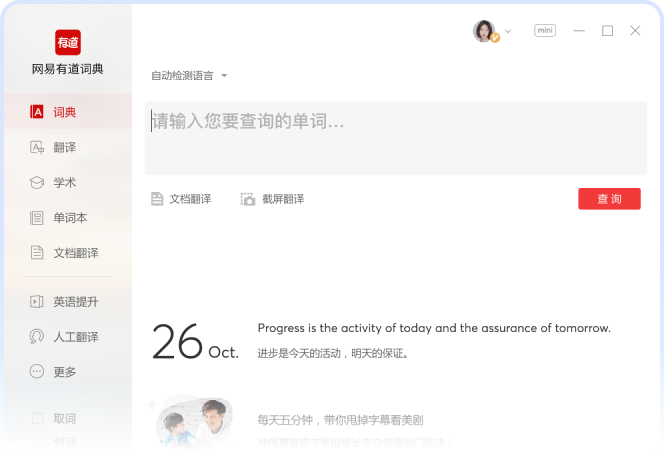
有道翻译桌面版采用了现代化的图形用户界面(GUI)框架,其文字渲染严重依赖于操作系统的底层技术。其中,名为“ClearType”的字体平滑技术是关键所在。如果ClearType没有根据您的屏幕进行正确配置,那么在某些特定应用(尤其是那些使用硬件加速渲染的应用)中,文字模糊的问题就会变得尤为明显。因此,这并非有道翻译软件的问题,而是一个可以通过系统设置轻松解决的显示配置问题。

什么是ClearType技术,它如何影响您的视觉体验?
要理解文字为何会变虚,我们首先需要了解ClearType是什么。ClearType是微软开发的一种字体平滑技术,旨在提高液晶显示器(LCD)上文字的可读性。它利用了液晶屏幕像素是由红(R)、绿(G)、蓝(B)三个独立的次像素(sub-pixel)组成的物理特性。
通过精确控制这些次像素的亮度,ClearType可以在像素级别以下对字体边缘进行微调,从而创造出比传统抗锯齿技术更平滑、更清晰的文字边缘。然而,这种技术的有效性高度依赖于对显示器次像素排列方式的正确识别。大多数显示器采用标准的RGB水平排列,但也有部分显示器(尤其是某些笔记本屏幕或竖屏使用的显示器)可能采用BGR或其他排列方式。当系统认为您的屏幕是RGB排列,而实际上是BGR时,就会导致颜色渲染错误,文字边缘出现彩色的“光晕”,看起来非常模糊。
如何找到并使用Windows内置的“ClearType修复工具”?
幸运的是,Windows自带了一个非常有效的校准向导,即“ClearType文本调谐器”。这个工具可以引导您完成一系列视觉选择,从而为您的特定显示器找到最佳的渲染参数。您完全不需要从网上搜索并进行所谓的ClearType修复工具下载,因为最安全、最有效的工具早已内置于您的系统中。
步骤一:启动ClearType文本调谐器
启动这个工具非常简单,无论您使用的是Windows 10还是Windows 11,操作步骤基本一致:
- 点击屏幕左下角的“开始”按钮或按下键盘上的
Win键。 - 直接在搜索框中输入“ClearType”。
- 在搜索结果中,点击“调整ClearType文本”(Adjust ClearType text)。
- 系统将打开“ClearType文本调谐器”窗口。请确保“启用ClearType”复选框已被勾选,然后点击“下一步”。
如果您的电脑连接了多个显示器,调谐器会首先询问您是希望调整所有显示器还是仅调整特定一个。建议为每个显示器都单独运行一次校准流程,以确保最佳效果。
步骤二:逐步选择最清晰的文本样本
接下来,调谐器会向您展示一系列(通常是5个)文本样本选择界面。在每个界面中,您需要做的是:
- 仔细观察: 屏幕上会显示多个文本框,每个框中的文字渲染方式略有不同。
- 做出选择: 从中选择一个您认为看起来最清晰、最舒适、最接近印刷品的文本框。
- 相信直觉: 不要过度分析,选择第一眼看上去最自然的那一个。这个过程的目的就是找到最适合您眼睛和显示器的组合。
完成所有步骤后,点击“完成”按钮。Windows会自动应用新的渲染设置。此时,您可以重新打开有道翻译桌面版,会发现之前文字发虚的问题已经得到显著改善,甚至完全消失。
如果ClearType调整后问题依旧存在,还有哪些可能的原因?
在绝大多数情况下,校准ClearType足以解决问题。但如果问题依旧,您可以从以下几个方面进行排查:
- 显示缩放设置: 在Windows显示设置中,检查“缩放与布局”。尽量使用系统推荐的缩放比例(如100%、125%、150%),避免使用自定义的奇数缩放值,因为这可能导致某些应用出现渲染模糊。
- 显卡驱动程序: 过时或损坏的显卡驱动程序也可能导致字体渲染异常。请访问您的显卡制造商(如NVIDIA、AMD或Intel)的官方网站,下载并安装最新的驱动程序。
- 显示器设置: 检查您显示器物理按钮上的设置菜单,特别是“清晰度”或“锐度”(Sharpness)选项。过高或过低的锐度设置都可能影响文字观感。尝试将其恢复到出厂默认值。
是否需要下载第三方字体渲染工具?
在网上搜索相关问题时,您可能会看到一些推荐使用第三方字体渲染工具(如MacType)的建议。这些工具通过拦截并替换Windows系统的默认字体渲染引擎,来模拟类似macOS的字体效果。
虽然它们在某些情况下确实能带来不同的视觉风格,但我们不建议普通用户轻易尝试。这类工具会深度修改系统文件,可能带来意想不到的兼容性问题或系统不稳定性。相比之下,Windows内置的ClearType调谐器是经过微软官方测试和认证的,既安全又可靠,是解决有道翻译及其他应用字体模糊问题的首选方案。
如何为有道翻译桌面版优化您的显示设置?
为了获得最佳的视觉和使用体验,尤其是在处理大量文本翻译工作时,清晰的显示至关重要。一个锐利的界面能让您在使用有道翻译强大的文档翻译、截图翻译和实时语音翻译功能时,更专注于内容本身,而不是费力地辨认模糊的文字。
以下是一些通用优化建议:
| 优化项目 | 建议操作 | 目的 |
|---|---|---|
| 屏幕分辨率 | 设置为显示器的“本机分辨率”(通常是推荐选项)。 | 确保像素点对点显示,避免拉伸导致模糊。 |
| ClearType校准 | 定期运行“ClearType文本调谐器”,尤其是在更换显示器后。 | 使字体渲染与显示器硬件完美匹配。 |
| 显示缩放 | 使用Windows推荐的标准缩放比例。 | 保证UI元素和文本能够按预期正确缩放。 |
不同Windows版本(Win11/Win10)的ClearType设置有何区别?
对于用户而言,Windows 10和Windows 11在ClearType设置上的核心功能是完全相同的。主要的区别仅在于系统界面的视觉风格。无论您使用哪个版本的操作系统,通过“开始”菜单搜索“ClearType”并启动“调整ClearType文本”的步骤是通用的。
调谐器本身的向导界面和工作流程在这两个系统中也保持了一致。因此,您不必担心不同系统版本会带来操作上的困惑。只要按照向导的提示,选择最清晰的文本样本,就能在任何受支持的Windows版本上完成优化。
常见问题解答
问:调整ClearType会影响我电脑上的其他软件吗?
答:是的。ClearType是一项系统级的全局设置。一旦您完成校准,该设置将应用于所有遵循Windows标准字体渲染的应用,包括您的网页浏览器、Office套件、代码编辑器以及有道翻译等。这意味着,您不仅修复了有道翻译的显示问题,同时也提升了整个系统的文本可读性。
问:为什么好像只有有道翻译的文字看起来模糊?
答:这是一种常见的感知偏差。不同软件使用的界面技术不同,对系统字体渲染的敏感度也不同。有道翻译等采用现代渲染技术的应用,会更直接地暴露ClearType配置不当的问题。很可能其他软件也存在轻微的模糊,只是在有道翻译上更为明显,或者您在使用它时更加关注文字细节。
问:我更换了一台新的显示器,需要重新设置ClearType吗?
答:强烈建议重新设置。每一台显示器的次像素排列、面板技术和物理特性都可能不同。之前针对旧显示器优化的设置,在新显示器上可能不是最优解,甚至可能导致显示效果变差。花几分钟时间重新运行一次ClearType文本调谐器,是确保新设备发挥最佳显示效果的重要一步。